3 conseils pour donner vos cours en qualité HD sur Zoom
 "eversports_logo-icon")
Eversports
5 minutes de lectureMis à jour le 9 mai 2025
 "fr-blog-article-online-videos-advices")
Comme de nombreux studios ou salles de sport, vous utilisez probablement actuellement Zoom pour vos cours en direct. L’avantage de cet outil de visioconférence est qu’il permet non seulement de diffuser des cours en ligne en direct, mais aussi d’enregistrer ces cours et de les rendre disponibles en replay par la suite sous format vidéo. Cependant, Zoom a un petit défaut. En effet, la qualité de la vidéo et de l’enregistrement n’est pas optimale, surtout si vous souhaitez mettre vos vidéos à disposition de vos clients par la suite.
Alors, comment proposer des cours en ligne de haute qualité avec Zoom ? Et comment obtenir les enregistrements vidéo associés en résolution HD ?
Voici 3 conseils que vous pouvez appliquer dès maintenant pour assurer la qualité vidéo de vos cours en ligne sur Zoom !
1. Activez la qualité HD sur Zoom en 1 clic !
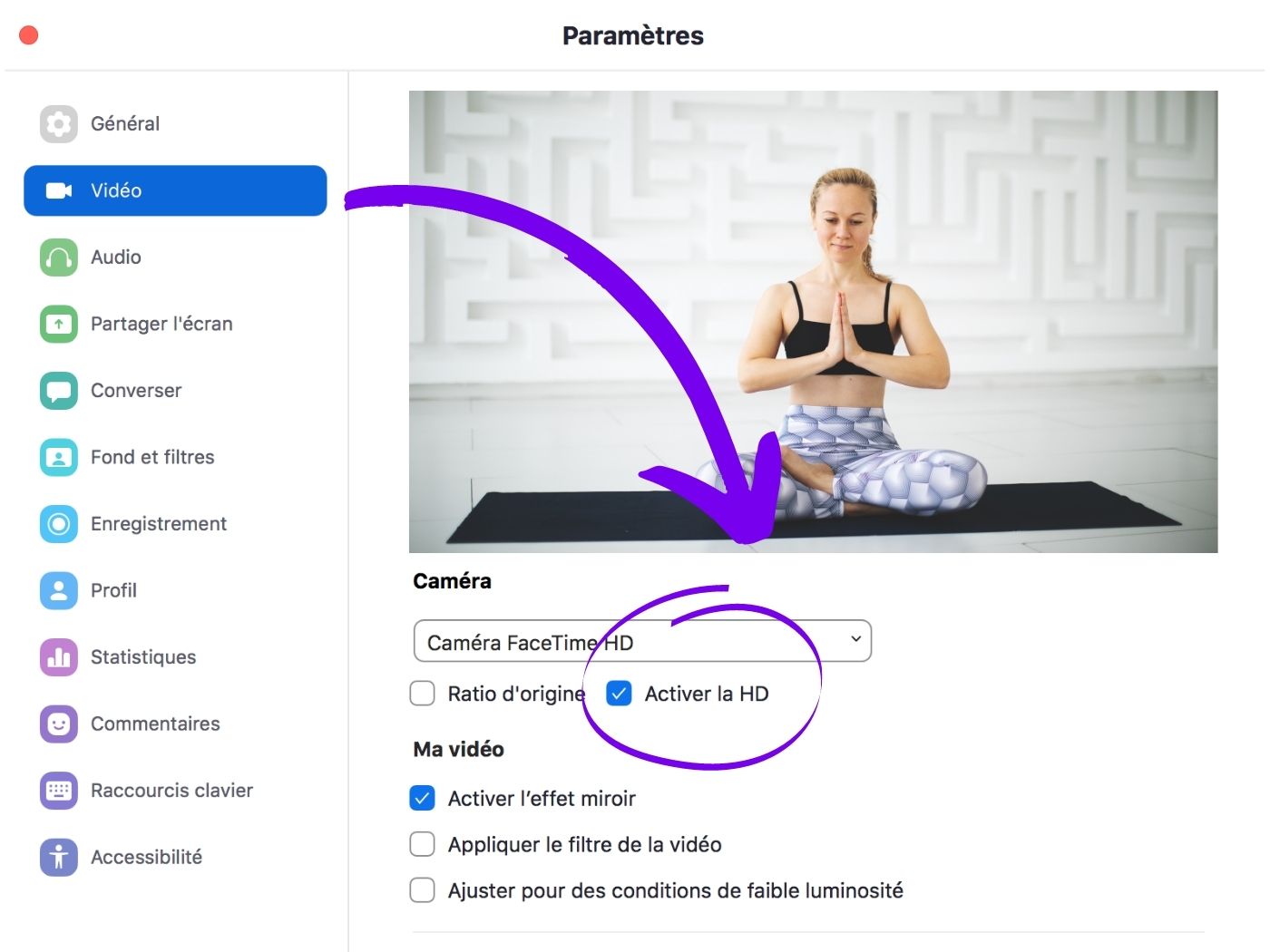
Dans Zoom, la résolution la plus basse est toujours sélectionnée par défaut pour vos diffusions en direct. Cependant, afin de bénéficier d’une vidéo de haute qualité en 720p ou 1080p, vous pouvez activer la vidéo HD.
Il est bien sûr important que vous disposiez d’une caméra avec fonctionnalité HD et d’une connexion Internet stable. Pour les réunions de groupe, Zoom recommande une vitesse de téléchargement d’au moins 0,4 Mo / seconde et une vitesse de téléchargement de 0,3 Mo / seconde. Avec un test de vitesse, vous pouvez savoir rapidement et facilement si votre connexion Internet répond à cette exigence.
Pour activer la qualité HD pour vos vidéos dans Zoom :
Ouvrez l’application Zoom sur votre bureau
Cliquez sur votre photo de profil puis sur Paramètres.
Dans l’onglet « Vidéo », vous pouvez facilement cocher la case HD et activer la qualité HD pour vos cours en direct.
2. Utilisez un équipement de haute qualité
Il est évident que votre matériel audiovisuel contribue également de manière significative à la qualité de votre vidéo finale. Le son et la lumière jouent aussi un rôle crucial. Certains studios et salles de sport partenaires d’Eversports utilisent par exemple des spots lumineux pour un éclairage optimal. Mais la caméra est également déterminante pour la qualité de vos cours en ligne et des enregistrements associés.
Donc, si vous souhaitez diffuser vos cours avec Zoom en bonne qualité, vous devez également investir dans du matériel de qualité !
3. Utilisez OBS pour vos cours en direct et enregistrements
Ce dernier conseil vous permettra d’assurer la qualité de votre vidéo à un niveau encore plus professionnel ! Avec le logiciel gratuit OBS (Open Broadcaster Software), vous pouvez enregistrer à la fois vos cours en qualité HD localement sur votre ordinateur tout en optimisant votre cours en direct avec Zoom.
OBS ou Open Broadcaster Software est un logiciel gratuit et open source pour l’enregistrement vidéo et la diffusion en direct pour Windows, Mac et Linux. L’outil vous accompagne dans le transfert du contenu de l’écran en temps réel et vous permet de diffuser vos cours en ligne en haute qualité via Zoom. Pour cela, il vous suffit de relier les deux plateformes en quelques clics. En effet, à l’inverse de Zoom, OBS peut enregistrer des vidéos en qualité HD et ça c’est top !
Vous pouvez également adapter de manière flexible et individuelle le contenu transmis, c’est-à-dire l’image que voient vos participants en ligne. Par exemple, il est possible d’ajouter votre logo ou d’afficher un compte à rebours avant le cours en ligne. Vous pouvez voir comment cela fonctionne dans la vidéo ci-dessous.
Comment configurer OBS en 6 étapes :
Accédez au site Web OBS et choisissez la version qui convient le mieux à votre ordinateur (Windows, Mac ou Linux).
Installez le programme localement sur votre ordinateur et utilisez les paramètres automatiquement suggérés par OBS. Vous pouvez également configurer les paramètres manuellement si besoin.
Accédez à Sources et cliquez sur le symbole «+». Ici, vous pouvez lier vos sources vidéo et audio externes avec OBS.
Cliquez sur le «+», sélectionnez «Périphérique de capture vidéo» et créez une nouvelle source vidéo pour votre caméra. Vous pouvez les nommer individuellement, cliquez sur «OK». Votre source vidéo est maintenant liée. (Vous pouvez ajouter autant de périphériques de capture vidéo que vous le souhaitez, par exemple si vous travaillez et enregistrez avec plusieurs caméras).
Tout comme la vidéo, vous devez également lier votre audio. Pour ce faire, retournez dans Sources, cliquez sur le «+» et ajoutez «Enregistrement d’entrée audio».
Par exemple, pour insérer votre logo, vous faites de même. Cliquez sur le symbole «+» et sélectionnez «Image».
Comment relier Zoom et OBS pour vos cours en direct
Une fois que vous avez configuré OBS, tout ce que vous avez à faire est d’indiquer à Zoom que l’outil de visioconférence doit utiliser OBS comme vidéo et audio. Pour ce faire, ouvrez Zoom et accédez aux Paramètres en cliquant sur votre photo de profil. Accédez à Vidéo et sélectionnez «Caméra virtuelle OBS» comme caméra. Il en va de même pour votre Audio.
Pour enregistrer votre cours en direct avec OBS, cliquez simplement sur «Démarrer l’enregistrement» dans le programme OBS.
Petite astuce : si cela ne fonctionne pas et que vous n’arrivait pas à connecter Zoom et OBS, pas de panique ! Parfois, il vous suffit de re-télécharger Zoom ou simplement de redémarrer votre ordinateur pour que la mise à jour et le lien entre les deux se fasse.